Cài extension Chrome từ file ZIP: hướng dẫn Load unpacked
Cách cài extension Chrome từ file ZIP bằng chế độ Developer mode: giải nén, bật Developer mode, Load unpacked, chọn đúng thư mục.
Giải nén file ZIP, mở chrome://extensions, bật Developer mode, bấm Load unpacked và chọn thư mục chứa manifest.json. Giữ nguyên thư mục đó sau khi cài.
Đôi khi bạn cần cài một extension không có trên Chrome Web Store: bản cũ của một công cụ quen thuộc, bản nội bộ công ty gửi qua file ZIP, hoặc extension bạn tự đóng gói để thử. Cách làm chuẩn cho mọi trường hợp này là Load unpacked: giải nén file ZIP, bật chế độ nhà phát triển (Developer mode) của Chrome, rồi trỏ Chrome tới thư mục đã giải nén. Toàn bộ quá trình mất khoảng hai phút.
Điều duy nhất bạn phải nhớ kỹ: đừng xóa thư mục đã giải nén sau khi cài. Chrome không copy extension vào đâu cả — nó đọc trực tiếp từ thư mục đó mỗi lần mở máy.
Trước khi bắt đầu
Bạn cần có:
- File
.zipcủa extension, đã tải về máy. - Trình duyệt Chrome bản mới (các bước dưới đây dùng giao diện Chrome hiện tại).
- Khoảng hai phút và một thư mục cố định để chứa extension, ví dụ
Documents\Extensions.
Bước 1 — Giải nén file ZIP
Tìm file .zip vừa tải về.
- Trên Windows: chuột phải vào file → chọn Extract All… → chọn nơi lưu, ví dụ
Documents\Ten-extension→ bấm Extract. - Trên Mac: double-click vào file
.zip— macOS tự bung ra một thư mục cùng tên ngay bên cạnh.
Mở thư mục vừa bung ra và kiểm tra: bên trong phải có file manifest.json. Nếu bạn thấy thêm một thư mục con bên trong mới chứa manifest.json, hãy nhớ đường dẫn tới thư mục con đó — lát nữa phải chọn đúng nó. Đây là lỗi sai phổ biến nhất của cả quy trình.
Đặt thư mục này ở nơi bạn sẽ không xóa nhầm, vì Chrome sẽ đọc extension từ đây về sau.
Bước 2 — Mở trang Extensions của Chrome
Mở một tab mới, gõ tay chrome://extensions vào thanh địa chỉ rồi Enter. Lưu ý: Chrome cố ý không cho bấm link tới địa chỉ này từ trang khác, nên bạn phải tự gõ.
Cách khác nếu ngại gõ: bấm vào biểu tượng mảnh ghép (puzzle) trên thanh công cụ của Chrome → chọn Manage Extensions ở cuối menu.
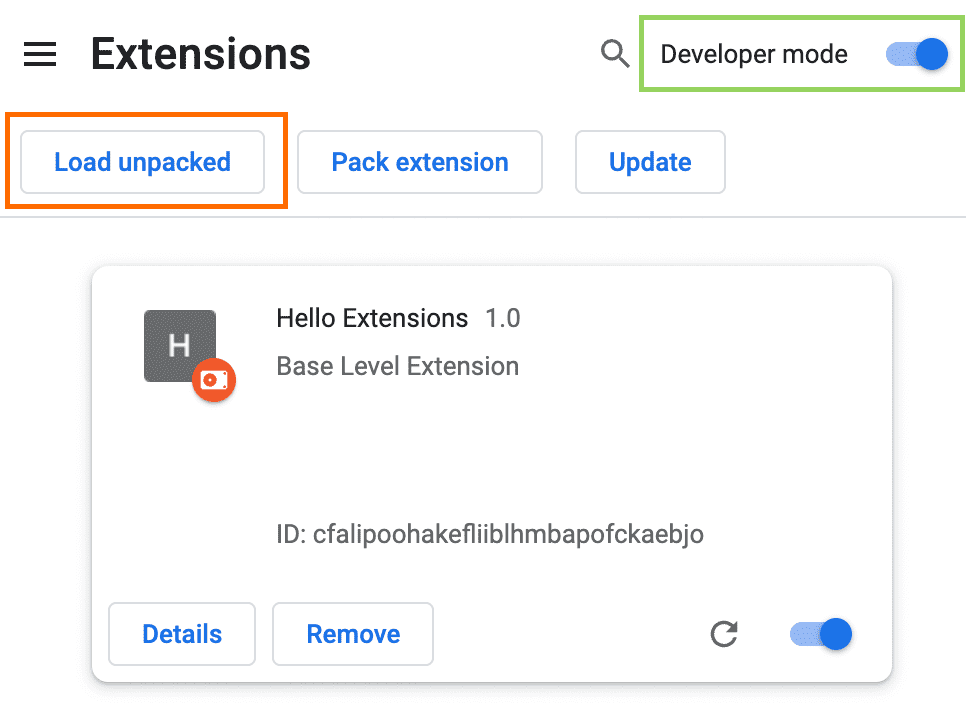
Ảnh: Google Chrome Developers — trang chrome://extensions.
Bước 3 — Bật Developer mode
Ở góc trên bên phải của trang Extensions, bạn sẽ thấy công tắc Developer mode. Bật nó lên.
Sau khi bật, phía trên danh sách extension sẽ hiện thêm ba nút mới, trong đó có nút Load unpacked — đây chính là nút chúng ta cần.
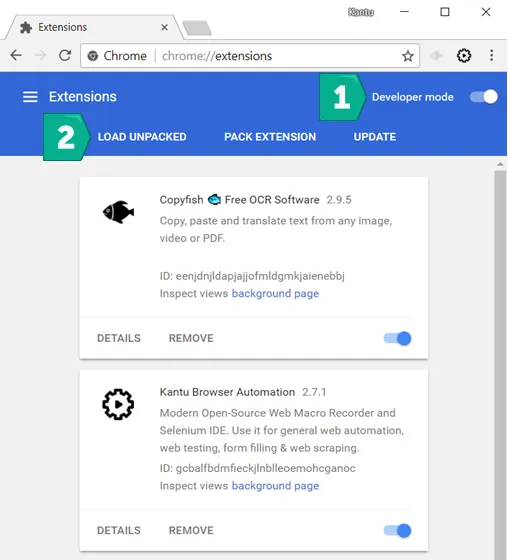
Ảnh: UI.Vision (ui.vision) — bật Developer mode rồi chọn Load unpacked.
Bước 4 — Bấm Load unpacked và chọn đúng thư mục
Bấm nút Load unpacked. Một hộp thoại chọn thư mục hiện ra.
Trỏ tới thư mục đã giải nén ở Bước 1 — đúng thư mục chứa file manifest.json — rồi bấm Select (hoặc Open, tùy hệ điều hành).
Hai nhầm lẫn hay gặp ở bước này:
- Chọn file
.zipgốc thay vì thư mục đã bung → Chrome báo lỗi. Phải chọn thư mục. - Chọn thư mục cha (bên trong còn một thư mục con mới chứa
manifest.json) → Chrome cũng báo lỗi. Hãy mở vào trong một cấp nữa rồi chọn lại.
Nếu làm đúng, extension sẽ xuất hiện ngay trong danh sách, kèm thông báo cài thành công. Nếu extension không có icon riêng, Chrome tự gắn một icon mặc định — điều này bình thường.
Bước 5 — Ghim extension ra thanh công cụ (tùy chọn)
Mặc định extension mới chỉ nằm trong menu mảnh ghép, chưa hiện ra ngoài thanh công cụ. Để dùng cho tiện:
- Bấm biểu tượng mảnh ghép trên thanh công cụ Chrome.
- Tìm extension vừa cài trong menu.
- Bấm biểu tượng ghim bên cạnh nó.
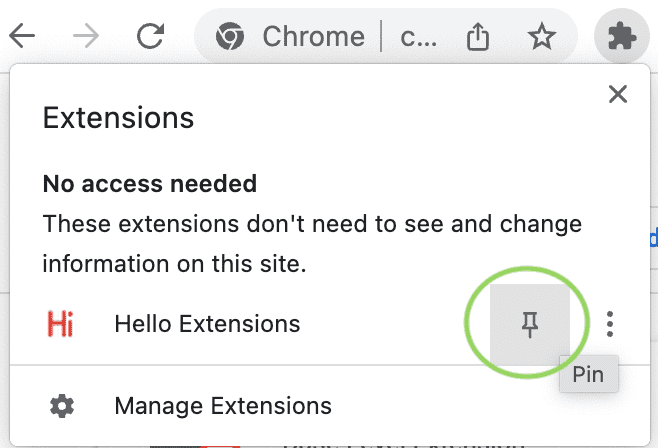
Ảnh: Google Chrome Developers — ghim extension để truy cập nhanh.
Từ giờ bạn có thể bấm icon extension ngay trên thanh công cụ để sử dụng.
Lưu ý quan trọng
Chrome sẽ hiện cảnh báo mỗi lần khởi động, hỏi bạn có muốn giữ extension cài thủ công hay không. Đây là tính năng bảo mật bình thường để chống cài lén extension, không phải lỗi. Bạn chỉ cần xác nhận giữ lại.
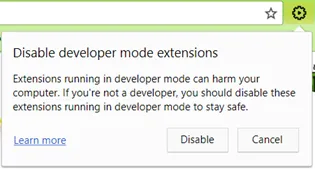
Ảnh: UI.Vision (ui.vision) — cảnh báo hiện mỗi lần mở Chrome.
Gỡ extension khi không cần nữa
Vào lại chrome://extensions, tìm extension trong danh sách rồi bấm Remove. Sau khi gỡ, bạn mới có thể xóa thư mục đã giải nén ở Bước 1 nếu muốn dọn máy.
Tóm lại
Quy trình chỉ có bốn động tác: giải nén ZIP → mở chrome://extensions → bật Developer mode → Load unpacked và chọn thư mục chứa manifest.json. Sai sót duy nhất thường gặp là chọn nhầm thư mục — chỉ cần nhớ kiểm tra manifest.json trước khi chọn là xong.
Filed under
Chrome extensionLoad unpackedDeveloper modetrình duyệt ChromeFAQ
Vì sao Chrome không cho bấm thẳng vào file ZIP để cài extension?
Chrome chỉ cài extension từ Chrome Web Store hoặc từ một thư mục đã giải nén qua Load unpacked. File ZIP chỉ là gói vận chuyển; bạn phải giải nén rồi trỏ Chrome tới thư mục chứa manifest.json.
Bấm Load unpacked rồi nhưng Chrome báo lỗi, thường sai ở đâu?
Thường là chọn nhầm thư mục: chọn file ZIP gốc hoặc thư mục cha thay vì thư mục chứa manifest.json. Hãy mở thư mục ra kiểm tra thấy manifest.json rồi mới chọn lại.
Vì sao Chrome hỏi lại mỗi lần mở máy sau khi cài thủ công?
Đó là cảnh báo bảo mật bình thường của Chrome với extension cài ngoài Web Store. Bạn chỉ cần xác nhận giữ lại; muốn hết hẳn thì gỡ bản thủ công và cài bản trên Store nếu có.
Xóa thư mục đã giải nén sau khi cài có được không?
Không. Chrome đọc extension trực tiếp từ thư mục đó mỗi lần khởi động. Xóa hoặc di chuyển thư mục sẽ làm extension ngừng hoạt động.
Sources
- Hello World extension — Load an unpacked extension - Google Chrome Developers
- How to install Chrome extension from a zip file - UI.Vision
About the author
Related reading
Ăn dặm 6–9 tháng: tăng thô theo nấc và thực đơn kiểu Việt
Thực đơn ăn dặm 6–9 tháng kiểu Việt: số bữa theo tháng tuổi, thang tăng thô tới finger food và cơm mềm, món cần tránh dưới 12 tháng.Ăn dặm kiểu Việt 9–12 tháng: cháo thô tới cơm mềm đủ 5 nhóm chất
Lộ trình tăng thô kiểu Việt 9–12 tháng: cháo thô, cơm nhão tới cơm mềm, công thức 5 nhóm chất, thực đơn mẫu và thứ cần tránh dưới 12 tháng.An toàn nhà có bé biết trèo kéo: tủ kệ, cầu thang, chung cư
Checklist an toàn nhà khi bé biết kéo đứng, trèo kéo: chống đổ tủ kệ, chắn cửa sổ, cổng cầu thang và quy tắc ban công chung cư.